 |
Deze les is herschreven door Claudia © (CGSFDesigns) op 16-05-2012.
De originele les werd geschreven op 27-11-2008.
Niets uit deze mag worden gebruikt zonder mijn uitdrukkelijke toestemming.
Laat alle namen en lagen van de tubes intact en verander er niets aan.
Ook mogen de tubes niet herupload worden of aangeboden worden op andere sites.
Ik wens jullie veel plezier bij het maken van de les.
Claudia.
 |

Wat hebben we nodig voor deze les :
- PSP 13, maar deze les kan ook in eerdere versies gemaakt worden.
- De materialen voor deze les.
- Animatie Shop.
De 4 scrapelementen gebruikt in deze les kunnen hier en hier gedownload worden.
(Het zijn Free-to-Use elementen, de elementen zitten ook bij de materialen)
De corner gebruikt in deze les kan je hier downloaden.
(de corner zit ook bij de materialen)
De tube werd gemaakt door Guismo en zij deelt haar tubes in de Yahoo groep
Flower Power. Klik op onderstaande banner om naar de groep te gaan :
 |
Ook kan je haar tubes terug vinden op de site van Dakara.
Klik hiervoor op de onderstaande banner om naar Dakara's site te gaan :
 |
De materialen voor deze les kan de downloaden door op de button hieronder te klikken :

In deze les zijn de volgende filters gebruikt :
- DSB Flux - Linear Transmission : Hier.
- Simple - Top Left Mirror : Hier.
- Graphics Plus - Cross Shadow : Hier.
Heb je alle materialen en filters ?
Dan kunnen we beginnen aan de les ☺
************************************
1.
Open uit de materialen de tube : cal-guis-marionette_.
Neem uit je tube 2 kleuren die je wilt gebruiken in deze les. Dit zijn mijn kleuren :
een lichte voorgrondkleur : #EACECB 
en een donkere achtergrondkleur : #620301 
Minimaliseer de tube voor later gebruik.
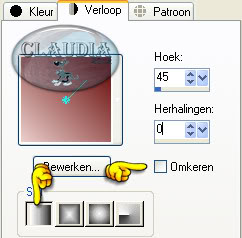
Maak van je voorgrondkleur een Verloop met de volgende instellingen :
 |
************************************
2.
Open een Nieuwe afbeelding van 700 x 500 px, transparant en vul deze met je verloop.
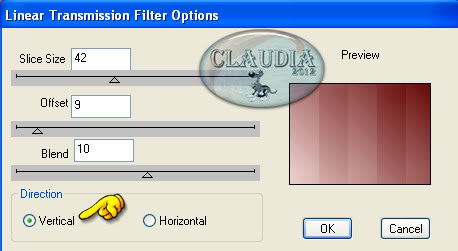
Effecten - Insteekfilters - DSB Flux - Linear Transmission :
 |
Effecten - Randeffecten - Accentueren.
************************************
3.
Maximaliseer nu de tube die je in punt 1 weggezet had (de dame).
Bewerken - Kopiëren.
Ga terug naar jou werkje.
Bewerken - Plakken als nieuwe laag.
Afbeelding - Formaat wijzigen met : 70%, formaat van alle lagen wijzigen NIET aangevinkt.
Je hoeft nu niets meer te doen aan de tube, die staat direct op z'n plaats.
(Als je echter met een eigen tube werkt, zul je even moeten kijken of het onderaan netjes
tegen de rand staat. Vergeet ook de andere materialen niet in te kleuren bij gebruik van een
eigen tube !!!)
Aanpassen - Scherpte - Verscherpen : doe dit 2 x.
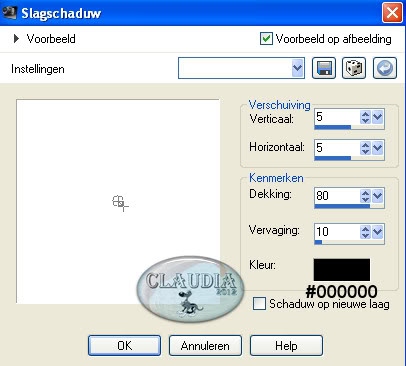
Effecten - 3D Effecten - Slagschaduw :
 |
************************************
4.
Open uit de materialen het element : element_heartribbon.
Bewerken - Kopiëren.
Bewerken - Plakken als nieuwe laag.
Afbeelding - Formaat wijzigen met : 30%, formaat van alle lagen wijzigen NIET aangevinkt.
Aanpassen - Scherpte - Verscherpen.
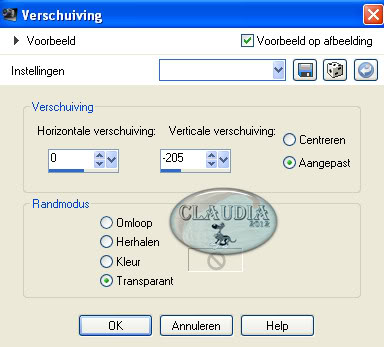
Effecten - Afbeeldingseffecten - Verschuiving :
 |
Effecten - 3D Effecten - Slagschaduw :
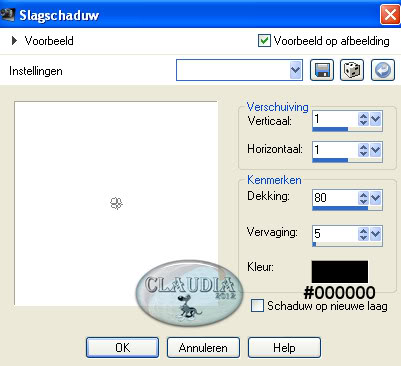 |
Lagen - Schikken - Omlaag.
************************************
5.
Activeer de bovenste laag in je lagenpallet (= Raster 2) door er 1 x op te klikken.
Lagen - Samenvoegen - Zichtbare lagen samenvoegen.
Selecties - Alles selecteren.
Lagen - Nieuwe rasterlaag.
Open uit de materialen het element : element_swirlyoverlay.
Bewerken - Kopiëren.
Bewerken - Plakken in selectie.
Selecties - Niets selecteren.
Aanpassen - Scherpte - Verscherpen.
Effecten - 3D Effecten - Slagschaduw :
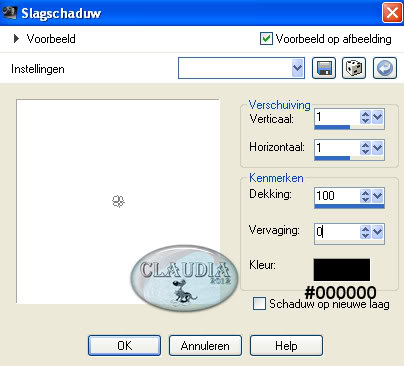 |
************************************
6.
Open uit de materialen het element : element_wovenheartcoin.
Bewerken - Kopiëren.
Bewerken - Plakken als nieuwe laag.
Afbeelding - Formaat wijzigen met : 20%, formaat van alle lagen wijzigen NIET aangevinkt.
Aanpassen - Scherpte - Verscherpen.
Effecten - Afbeeldingseffecten - Verschuiving :
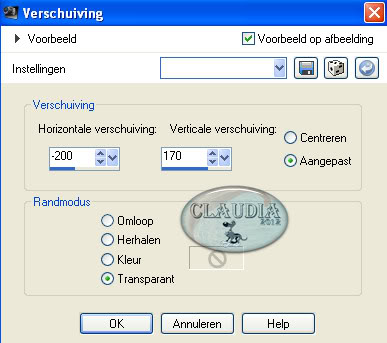 |
Effecten - 3D Effecten - Slagschaduw :
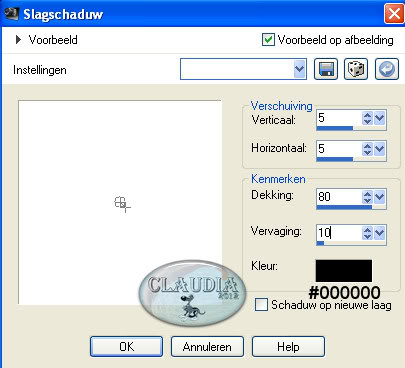 |
Lagen - Samenvoegen - Alle lagen samenvoegen.
************************************
7.
Afbeelding - Randen toevoegen :
2 px met je lichte voorgrondkleur : #EACECB.
2 px met je donkere achtergrondkleur : #620301.
2 px met je lichte voorgrondkleur.
Selecties - Alles selecteren.
Afbeelding - Randen toevoegen : 30 px met je donkere achtergrondkleur.
Selecties - Omkeren.
Effecten - Insteekfilters - Graphics Plus - Cross Shadow :
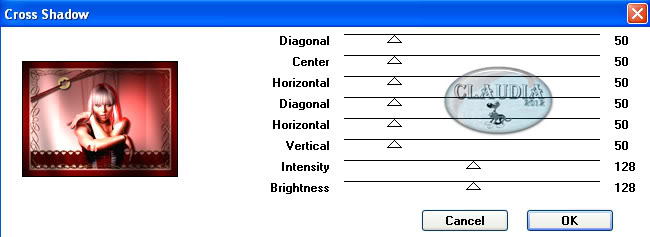 |
Selecties - Niets selecteren.
Afbeelding - Randen toevoegen :
2 px met je lichte voorgrondkleur.
2 px met je donkere achtergrondkleur.
2 px met je lichte voorgrondkleur.
************************************
8.
Open uit de materialen de corner : 03corn2f.
Bewerken - Kopiëren.
Bewerken - Plakken als nieuwe laag.
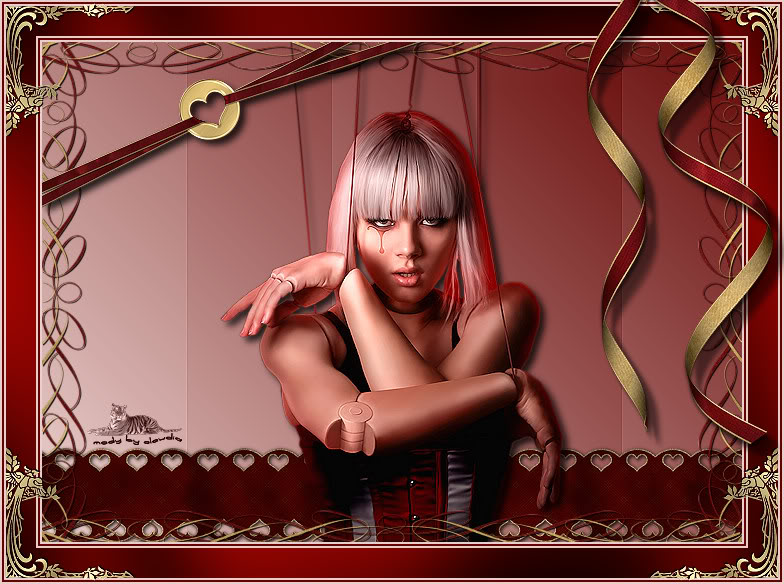
Zet hem mooi in de linker bovenhoek zoals op het voorbeeld hieronder :
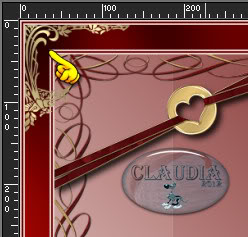 |
Effecten - 3D Effecten - Slagschaduw :
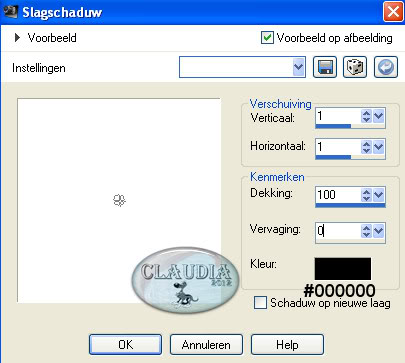 |
Aanpassen - Scherpte - Verscherpen.
Effecten - Insteekfilters - Simple - Top Left Mirror en klik direct op OK :
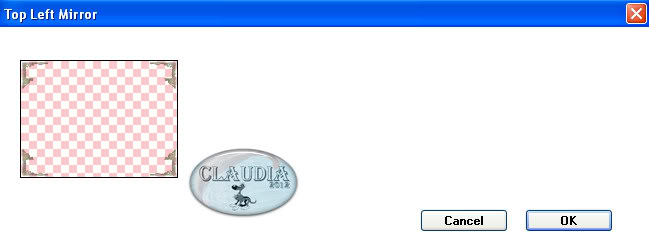 |
************************************
9.
Open uit de materialen het element : element_curledribbon.
Bewerken - Kopiëren.
Bewerken - Plakken als nieuwe laag.
Afbeelding - Formaat wijzigen met : 35%, formaat van alle lagen wijzigen NIET aangevinkt.
Aanpassen - Scherpte - Verscherpen.
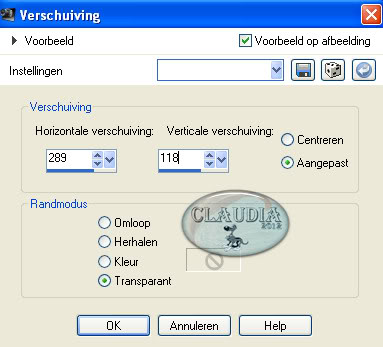
Effecten - Afbeeldingseffecten - Verschuiving :
 |
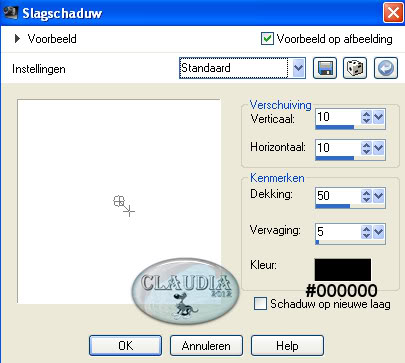
Effecten - 3D Effecten - Slagschaduw en gebruik hier de standaard instellingen :
 |
Lagen - Nieuwe rasterlaag en voeg hierop je watermerkje toe.
Lagen - Samenvoegen - Alle lagen samenvoegen.
Sla je werkje op als JPG formaat en dan is deze les klaar ☺
Ik hoop dat je het een leuke en leerzame les vond.
Als je commentaar wilt geven op mijn lesjes, of gewoon iets schrijven
mag je altijd een berichtje achterlaten in mijn gastenboek
Knuffels van Claudia ☺

|
