 |
|
 |
Deze tutorial is auteursrechtelijk beschermd door Bastelhexe's PSP Tutoriale,
alle rechten voorbehouden.
Elke verspreiding, zonder voorafgaande schriftelijke toestemming is geheel verboden.
Elke gelijkenis met een andere tutorial is puur toeval.
Deze tutorial is geschreven in PSP 9, maar is makkelijk te maken in andere versies.
Ik heb de les gemaakt in PSP X3 op 26-08-2011.
Ik heb de persoonlijke toestemming van Christa om haar lessen te vertalen uit het Duits.
Wil je deze vertaling linken, dan moet je Christa daarvoor
persoonlijk toestemming om vragen !!!
Ik ben alleen maar de vertaler, de auteursrechten liggen volledig bij Christa.
Vielen Dank Christa, das ich Ihnen schöne Lektionen im Niederländisch Übersetzen kann.
Grüße von Claudia ;0)
Wat hebben we nodig voor deze les :
De gebruikte filters in deze les :
Het Masker steek je in de map : Corel_07.
De Materialen kan je downloaden door op
onderstaande button te klikken :
 |
Klik op de banner van Bastelhexe's PSP Tutoriale
om naar de originele les te gaan :
 |
 |
Voorwoord van Christa
Voor je begint even iets fundamenteels bij het maken van mijn lessen.
Mijn beschrijvingen hebben altijd betrekking met de manier waarop
ik mijn lessen maak. Bij andere tubes en materialen moet je eventueel
instellingen aanpassen of veranderen om de les te maken.
Elementen dienen dan ook ingekleurd te worden.
Deze dingen worden niet meer in de lessen beschreven.
OK, dan gaan we nu beginnen aan de les ;0)

Stap 1 :
Open de Afbeelding : image_cg_selection.
(Dit is geen lege afbeelding, hier zitten 2 selecties in het alfakanaal in).
Zet je Voorgrondkleur op : #959495 
en je Achtergrondkleur op de witte kleur : #FFFFFF 
Vul je Afbeelding met je Voorgrondkleur.
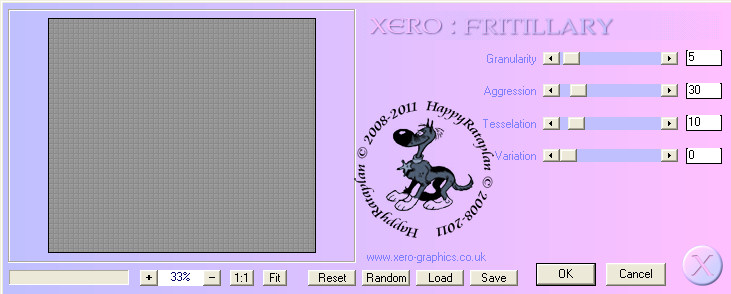
Effecten - Insteekfilters - Xero - Frittilary met de
standaard instellingen :
 |
Afbeelding - Formaat Wijzigen met : 80%, formaat
van alle lagen wijzigen NIET aangevinkt.
Aanpassen - Scherpte - Verscherpen.
Lagen - Dupliceren.
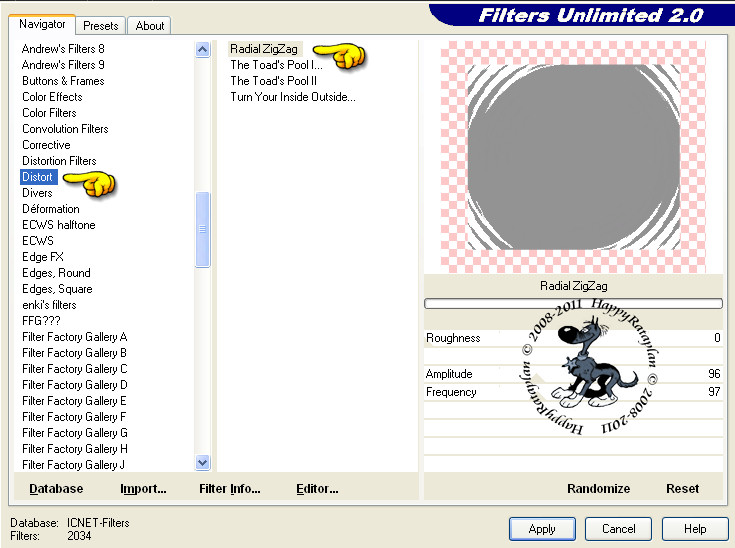
Effecten - Insteekfilters - Filters Unlimited 2.0 - Distort - RadialZigZag
met de standaard instellingen :
 |
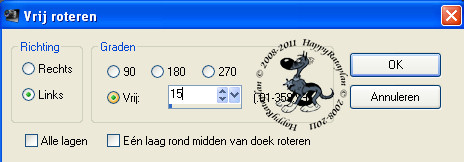
Afbeelding - Vrij Roteren :
 |
Afbeelding - Formaat Wijzigen met : 95%, formaat
van alle lagen wijzigen NIET aangevinkt.
Aanpassen - Scherpte - Verscherpen.
Activeer terug de laag : Ebene 1 (= de onderste laag)
en herhaal het Distort filter.
Stap 2 :
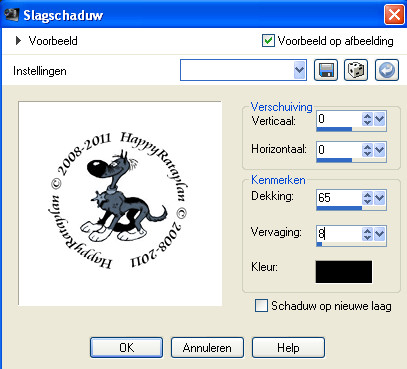
Pas op de beide lagen deze slagschaduw toe :
 |
Lagen - Nieuwe Rasterlaag.
Lagen - Schikken - Vooraan en vul de laag met je Voorgrondkleur.
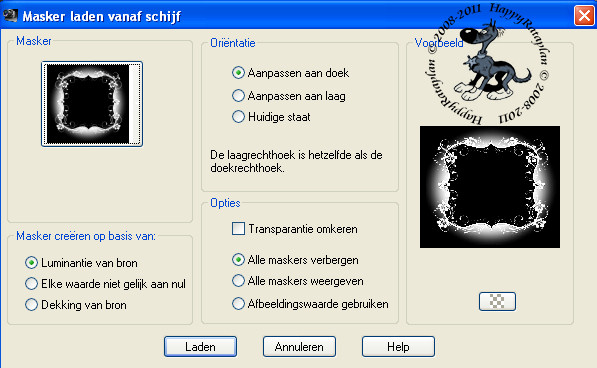
Lagen - Masker laden/opslaan - Masker laden vanaf schijf :
 |
Lagen - Samenvoegen - Groep Samenvoegen.
Laag - Dupliceren.
Maak de originele laag actief.
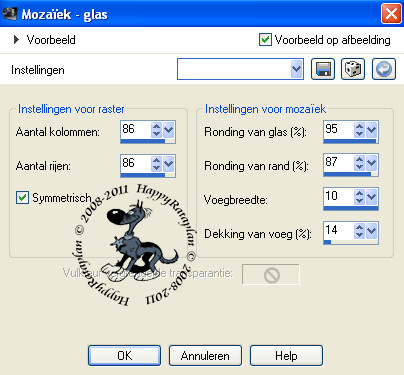
Effecten - Textuureffecten - Mozaïek-glas :
 |
Activeer de gedupliceerde maskerlaag.
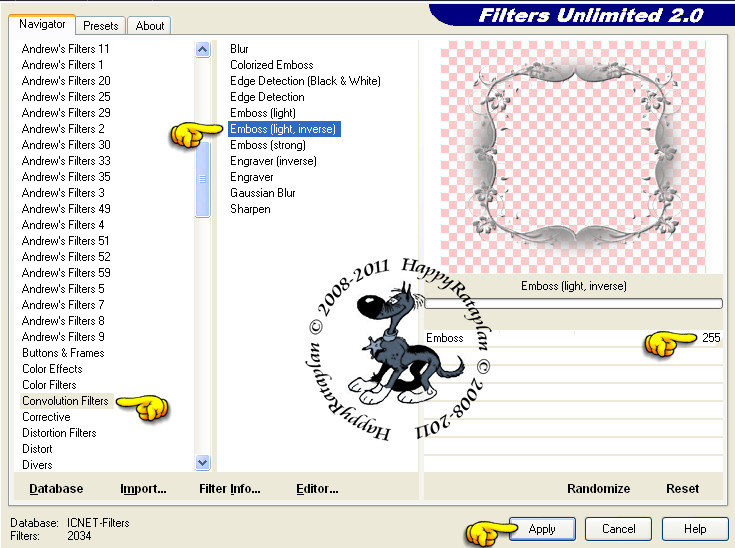
Effecten - Insteekfilters - <I.C.NET Software> Filters Unlimited 2.0 - Convolution
Filter - Emboss (light, Inverse) :
 |
Stap 3 :
Open het element : Cluster 3.
Bewerken - Kopiëren.
Bewerken - Plakken als Nieuwe Laag.
Afbeelding - Formaat Wijzigen met : 75%, formaat van
alle lagen wijzigen NIET aangevinkt.
Aanpassen - Scherpte - Verscherpen.
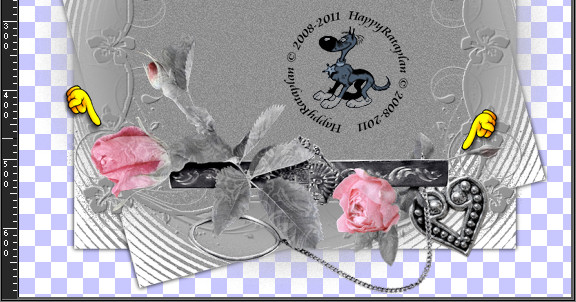
Plaats het element iets naar onderen :
 |
Herhaal het Convolution filter met dezelfde instellingen.
Effecten - 3D Effecten - Slagschaduw : zelfde instellingen.
Activeer de laag : Kopie van Ebene 1.
Open de mantube : 1228686174_hommes.
Bewerken - Kopiëren.
Bewerken - Plakken als Nieuwe Laag.
Afbeelding - Formaat Wijzigen met : 80%, formaat van
alle lagen wijzigen NIET aangevinkt.
Aanpassen - Scherpte - Verscherpen.
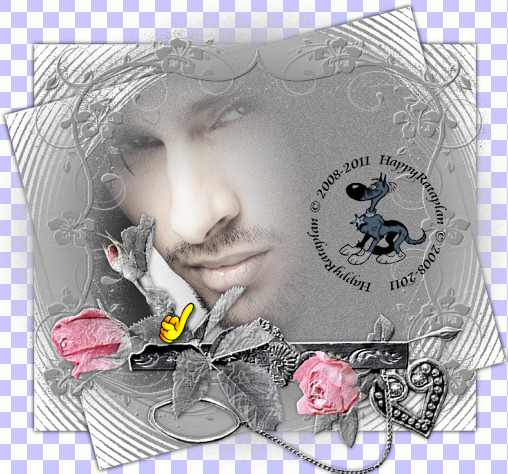
Plaats de tube iets naar links toe :
 |
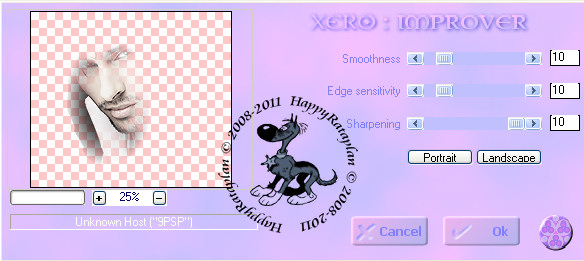
Effecten - Insteekfilters - Xero - Improver :
 |
Stap 4 :
Open de vrouwtube : PaulinaDesignWomanGala12-2011©.
Bewerken - Kopiëren.
Bewerken - Plakken als Nieuwe Laag.
Lagen - Schikken - 2 x Omhoog.
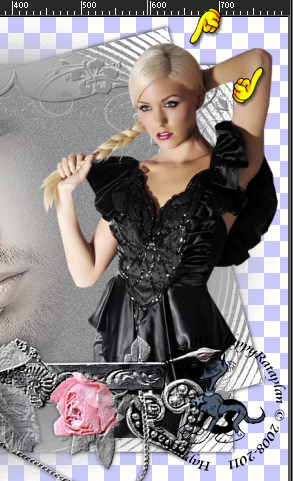
Plaats de tube naar rechts, zodat een deel van de rok van de vrouw
in het hart te zien is :
 |
Activeer je wisgereedschap (= gummetje) en gun het deel tussen
het hart en de bloem weg, zet de grootte van je gum op 35.
Effecten - 3D Effecten - Slagschaduw : de instellingen staan nog goed.
Herhaal het filter Xero - Improver met dezelfde instellingen.
Stap 5 :
Open nogmaals de vrouwtube.
Afbeelding - Spiegelen.
Bewerken - Kopiëren.
Ga naar je werkje.
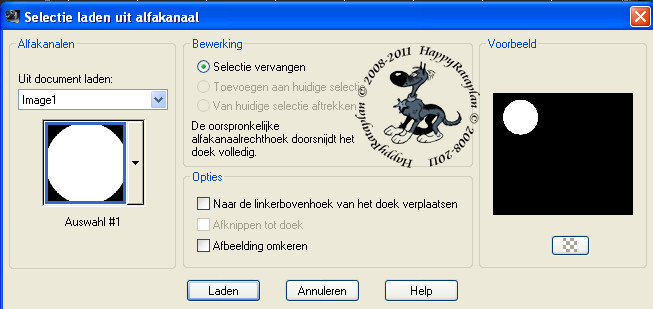
Selecties - Selectie laden/opslaan - Selectie laden uit alfakanaal :
 |
Vul de Selectie met je Voorgrondkleur.
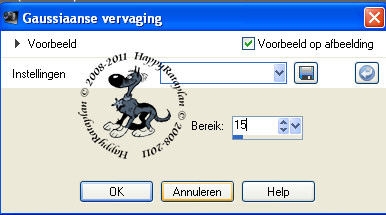
Aanpassen - Vervagen - Gaussiaanse Vervaging :
 |
Effecten - Xero - Frittilary : instellingen staan nog goed.
Selecties - Niets Selecteren.
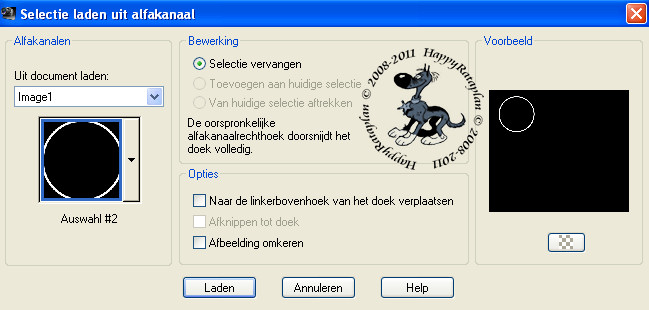
Selecties - Selectie laden/opslaan - Selectie laden vanuit alfakanaal :
 |
Lagen - Nieuwe Rasterlaag en vul de Selectie met je Voorgrondkleur.
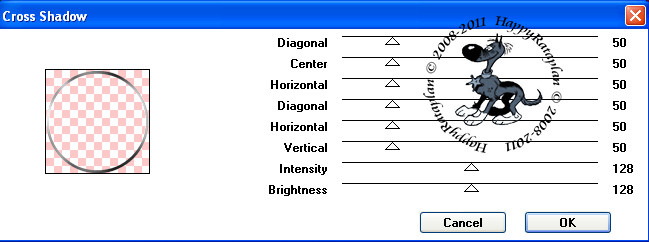
Effecten - Insteekfilters - Graphics Plus - Cross Shadow
met de standaard instellingen :
 |
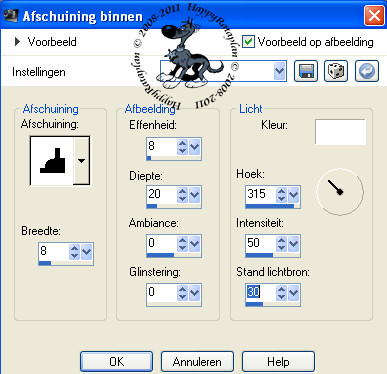
Effecten - 3D Effecten - Afschuining Binnen :
 |
Selecties - Niets Selecteren.
Pas de slagschaduw toe met dezelfde instellingen.
Aanpassen - Scherpte - Verscherpen.
Activeer je Toverstaf, Doezelen en Tolerantie staan op : 0.
Klik in het midden van de ronde afgeschuinde cirkel.
Selecties - Wijzigen - Uitbreiden met : 6 px.
Lagen - Nieuwe Rasterlaag.
Lagen - Schikken - Omlaag.
Bewerken - Plakken in Selectie
(de tube zit als het goed is nog in het geheugen).
Aanpassen - Scherpte - Verscherpen.
Selecties - Niets Selecteren.
Stap 6 :
Open het element : Cluster 6.
Bewerken - Kopiëren.
Bewerken - Plakken als Nieuwe Laag.
Afbeelding - Formaat Wijzigen met : 70%, formaat van
alle lagen wijzigen NIET aangevinkt.
Aanpassen - Scherpte - Verscherpen.
Lagen - Schikken - Vooraan.
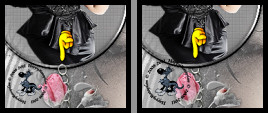
Plaats het element naar links toe op je werkje :
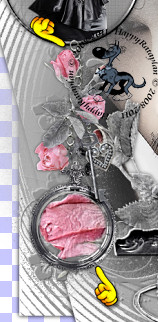 |
Gum nu het gedeelte van de ketting die op de ring zit.
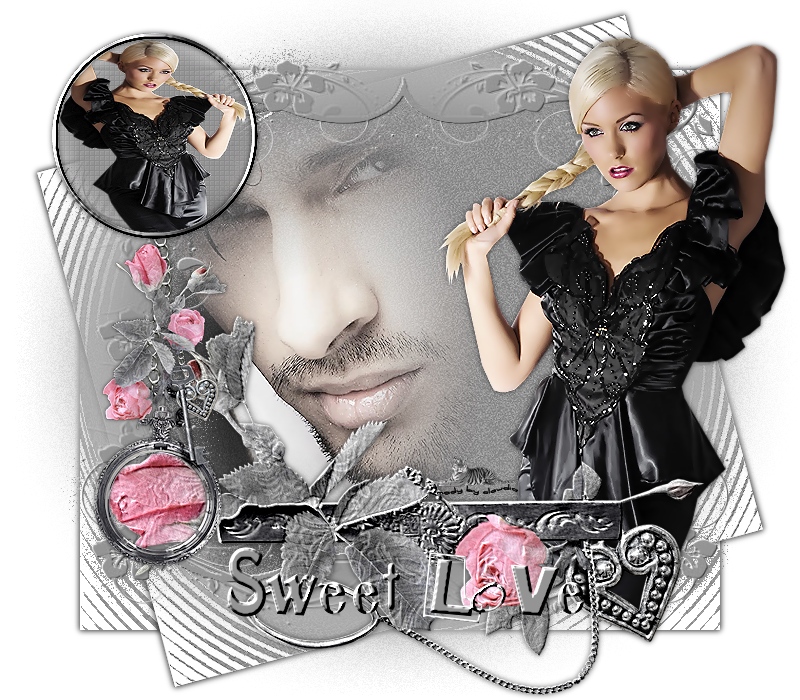
Zo moet het er op het eind uitzien :
 |
Activeer nu je Tekstgereedschap met deze instellingen :
 |
(Ik heb de grootte op 72 gezet en heb de kleuren gewisseld
in het kleurenpallet)
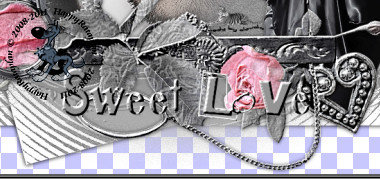
Typ nu de tekst : Sweet Love (of een tekst die bij jou plaatje past).
Pas hierop een slagschaduw toe met dezelfde instellingen.
Plaats nu de tekst onderaan je werkje :
 |
Lagen - Nieuwe Rasterlaag en zet hierop je watermerkje.
Lagen - Samenvoegen - Zichtbare Lagen Samenvoegen.
Sla je werkje op als PNG formaat en dan is deze mooie scraples
van Christa klaar ;0)
 |
Alle lessen van Christa staan geregistreerd bij TWI.


|
|